Langkah-langkah Penggunaan JupyterHub
Geser ke kanan untuk melihat langkah berikutnya.
Langkah 1: Akses JupyterHub

Input URL Jupyterhub yang disediakan oleh administrator sistem
Langkah 2: Login
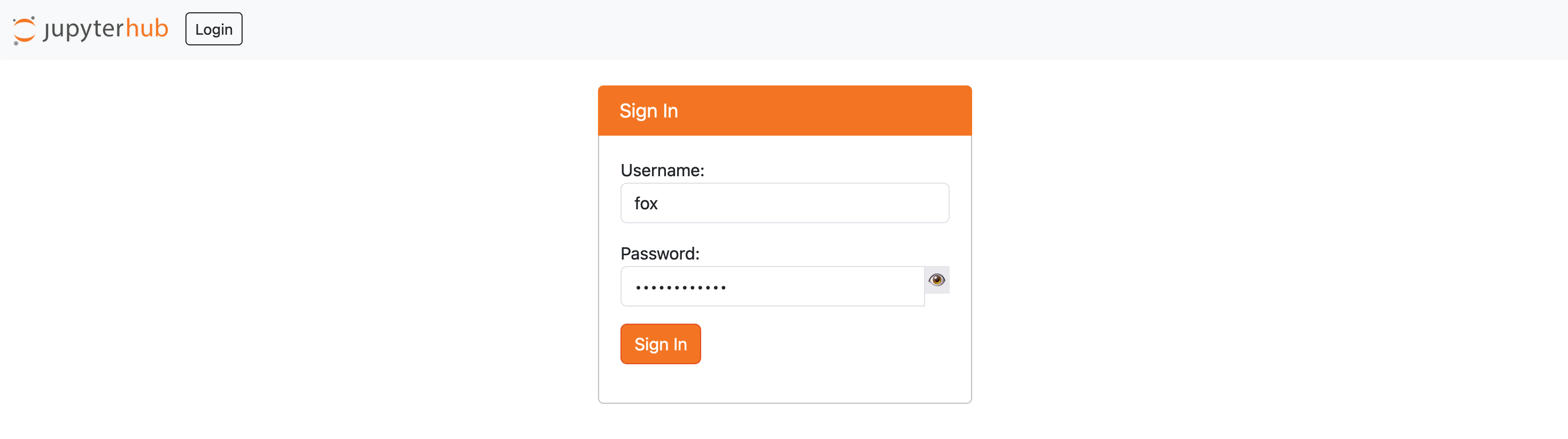
Masukkan kredensial Anda seperti username dan password, lalu klik tombol "Sign In"
Langkah 3: Memulai Server

Anda akan diminta untuk memilih spesifikasi server. Pilih opsi yang sesuai dengan kebutuhan Anda sebelum klik "Start My Server"
Langkah 4: Antarmuka JupyterHub
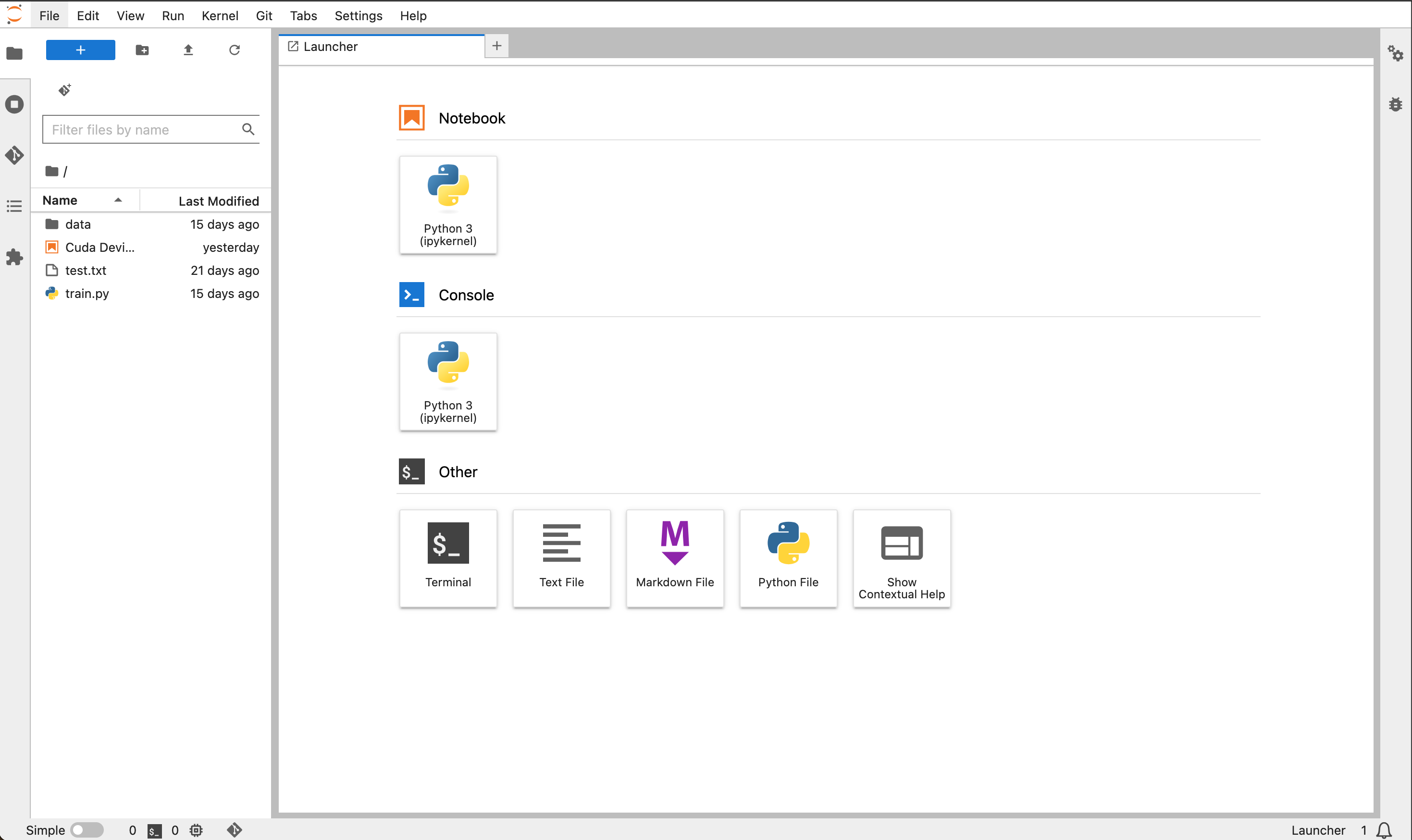
Setelah server dimulai, Anda akan melihat antarmuka utama Jupyterhub yang mirip dengan Jupyter Notebook. Panel kiri berisi file browser, panel tengah merupakan area kerja utama, dan panel utama berisi tab untuk kernels yang sedang berjalan
Langkah 5: Membuat Notebook Baru
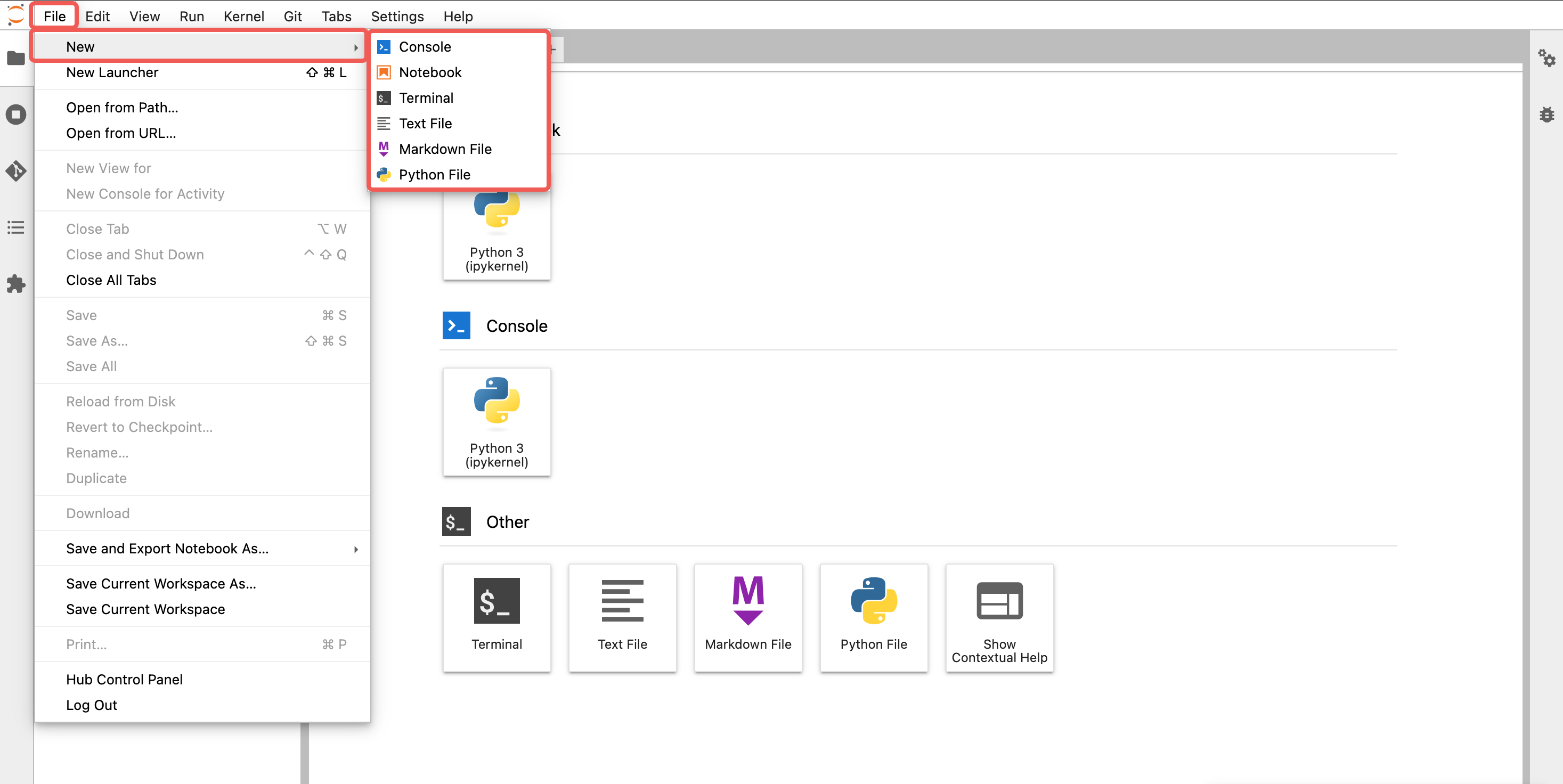
Klik tombol "New" di sudut kanan atas, lalu pilih kernel yang ingin Anda gunakan seperti Python, 3, R, Julia
Langkah 6: Bekerja dengan Notebook
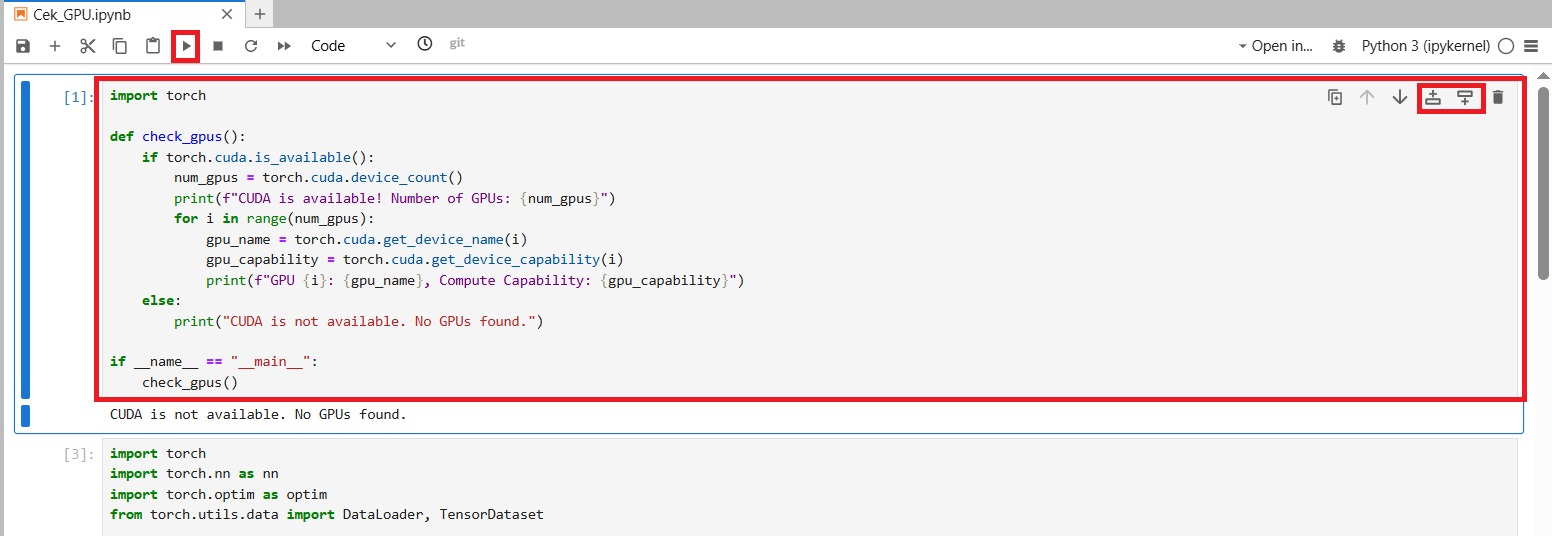
Ketik kode dalam sel. Untuk menjalankan sel, klik tombol run. Menambahkan sel baru dapat dengan klik tombol (+) pada toolbar
Langkah 7: Manajemen File
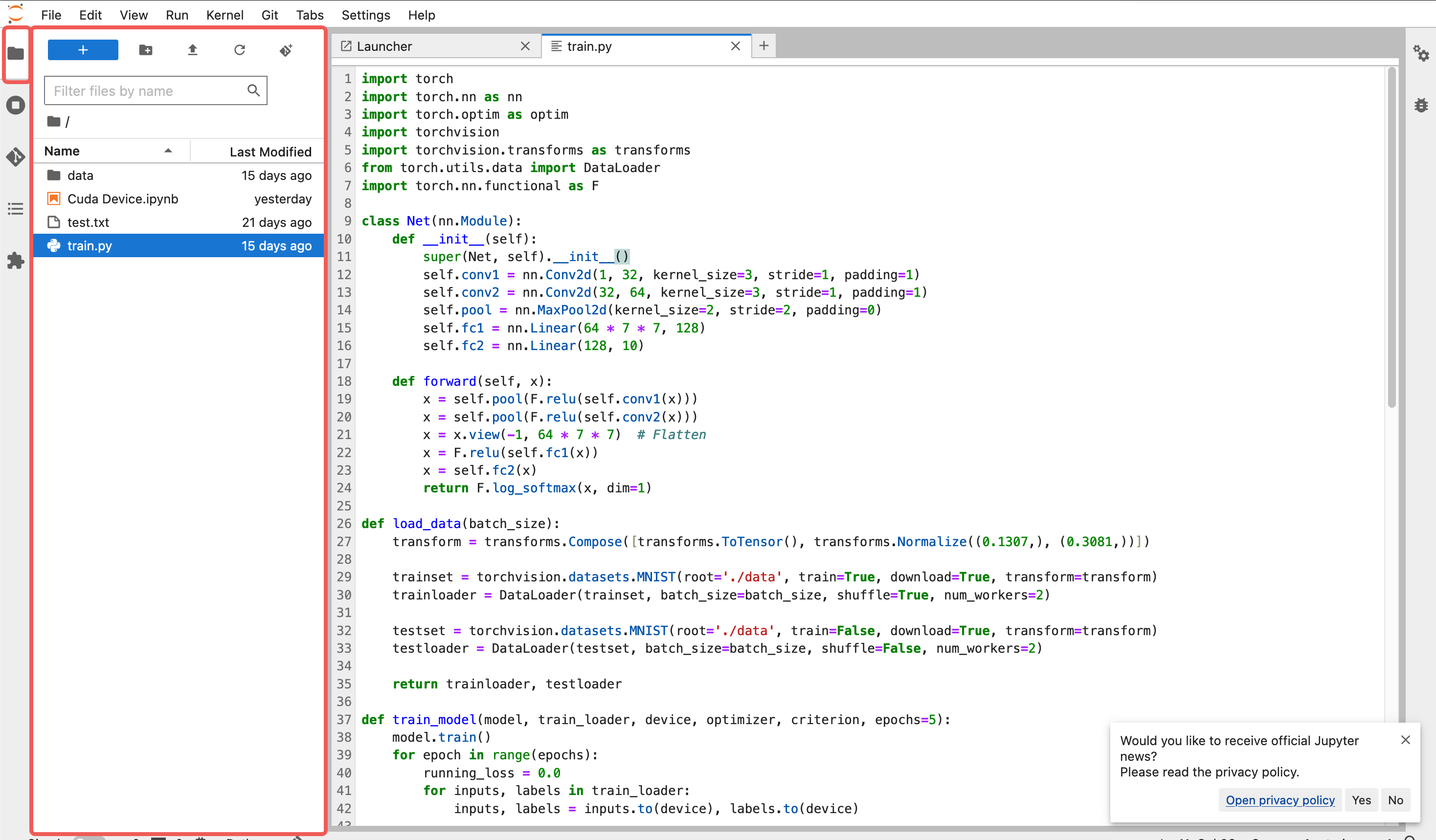
Gunakan file browser di panel kiri untuk navigasi. Klik kanan untuk opsi rename, delete, atau create new folder. Untuk keperluan upload file, klik tombol upload di bagian atas file browser
Langkah 8: Menggunakan Terminal
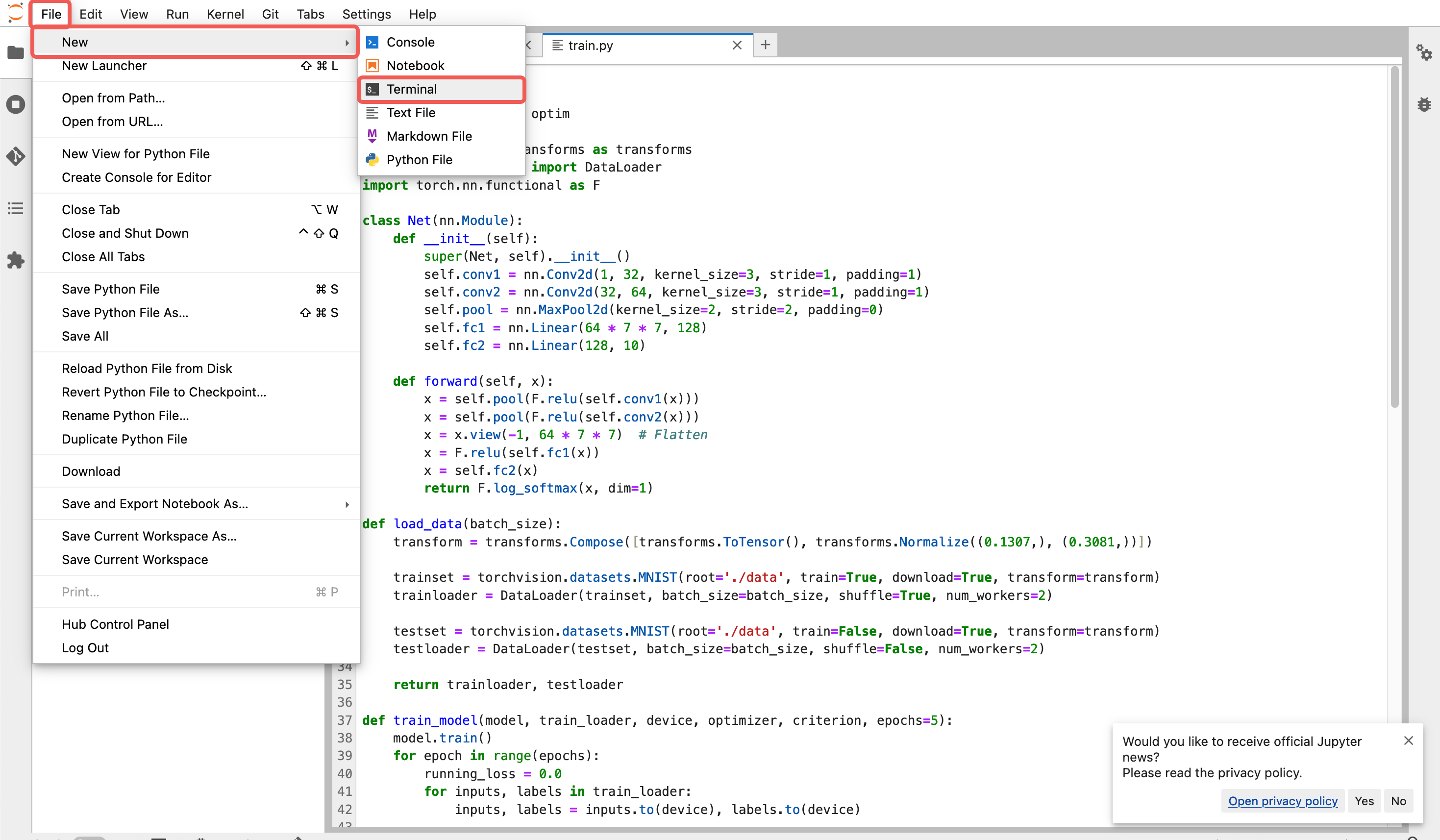
Klik "New" > "Terminal" untuk membuka terminal baru. Gunakan terminal untuk perintah shell atau manajemen paket (pip, conda)
Langkah 9: Menyimpan Pekerjaan

Notebook secara otomatis menyimpan pekerjaan Anda. Anda juga bisa menyimpan secara manual dengan menekan `Ctrl + S` atau melalui menu "File".
Langkah 10: Mengakhiri sesi
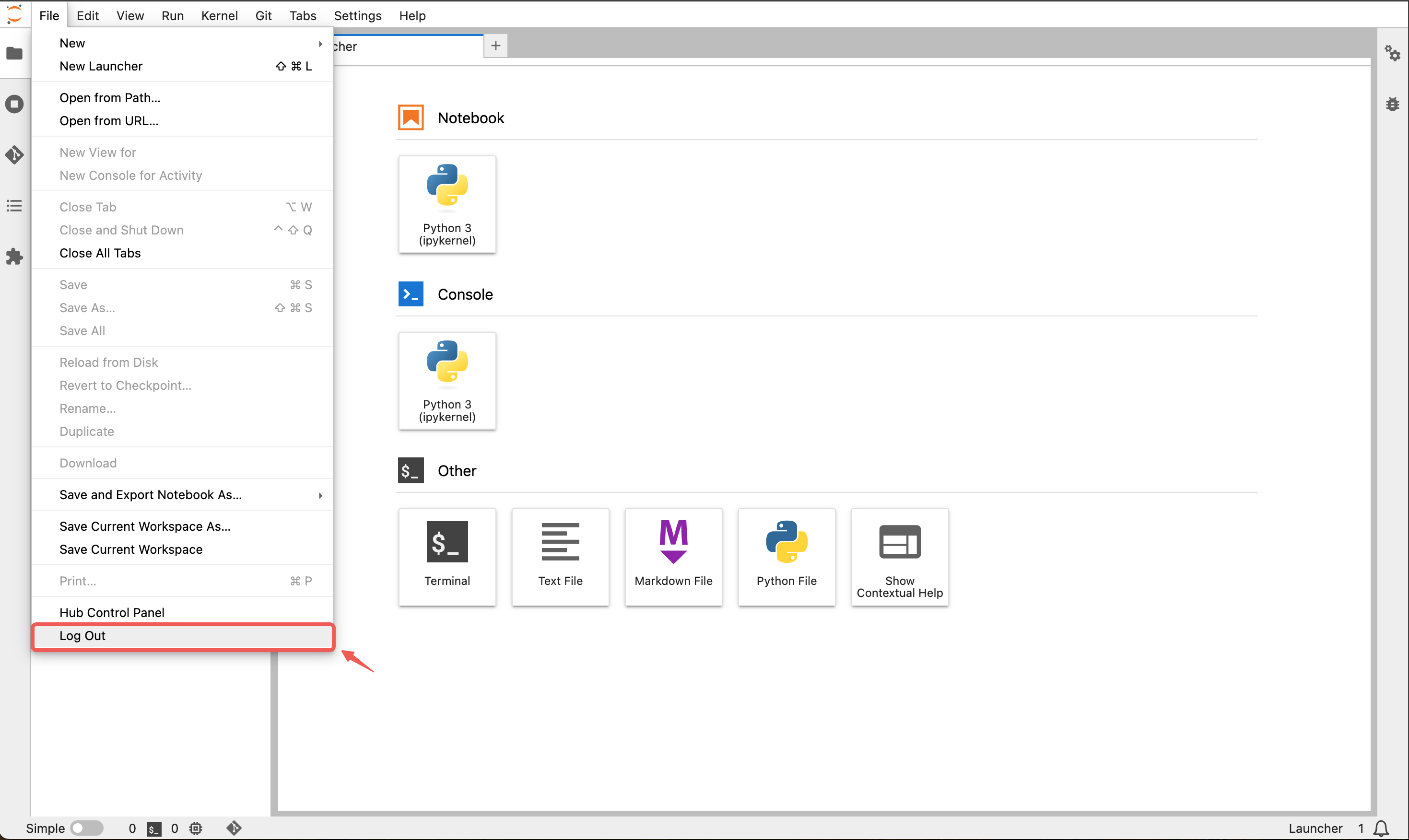
Tutup semua tab notebook dan terminal yang sedang berjalan. Klik "Logout" untuk keluar dari jupyterHub